Bevillinger – Spørgsmål & Svar
Her finder du relevante spørgsmål og svar om, hvordan du administrerer en bevilling på e-grant.dk
Sådan brugeropretter og logger jeg mig på e-grant
Indledning
Når du logger dig på selvbetjeningsportalen (e-grant) første gang, bliver du mødt med to muligheder for log in. Enten via
- NemID eller
- oprettelse af ny bruger med password.
Dén måde du vælger at logge ind på første gang, er dén måde du skal logge id på fremover.
Vigtigt
Er du dansk statsborger, skal du oprette dig med NemID som førstevalg.
Følg disse trin - via NemID:
| Trin | Handling |
|---|---|
| 1 |
Klik på fanen 'Log på e-grant med NemID Bemærk |
| 2 |
Klik på den lange, blå knap 'Log på e-grant med NemID' Resultat |
Følg disse trin - via brugeroprettelse:
| Trin | Handling |
|---|---|
| 1 | Klik på fanen 'Personer uden NemID' |
| 2 | Klik på linket 'Oprette en e-grant bruger' |
| 3 |
Indtast oplysninger i alle felterne Bemærk |
| 4 | Klik på 'Opret bruger' |
| 5 |
Klik på linket i din e-mail Resultat |
| 6 |
Klik på 'Send aktiveringskode. Resultat |
| 7 |
|
| 8 |
Indtast dit selvvalgte kodeord i de to angivne felter. Resultat |
Oversigt over mulige sagsroller på e-grant
Indledning
e-grant giver dig som Ansøger eller Bevillingshaver adgang til udarbejdede ansøgninger og modtagne bevillinger. Det kan fx være relevant at give medarbejdere ved den administrerende institution adgang til dine ansøgnings- og bevillingssager, så de kan hjælpe med udarbejdelse af budget mv.
Oversigten viser tilgængelige Sagsroller og hvilke rettigheder, der er tilknyttet dem:
| Er du... | Så har du rettigheder til... | Eksempel |
|---|---|---|
| Ansøger/ | frit at benytte alle funktioner | Det kan være dén person eller organisation, der udformer og indsender en ansøgning om bevilling |
| Bevillingshaver | frit at benytte alle funktioner | Det kan være dén person eller organisation, der har ansøgt og modtaget bevilligen |
| Kontaktperson v/ Ansøger eller Bevillingshaver | frit at benytte alle funktioner, man kan ikke give fuldmagten videre til andre |
Dén person, der kommunikeres med, når Ansøger eller Bevillingshaver er en organisation Specielt for virksomheds- og universitetsvejledere |
| Kontaktperson v/Administrator |
at læse, redigere og indsende ansøgnings- og regnskabsblanketter, samt andet materiale
Ej rettighed til |
Kontaktperson v/Administrator vil typisk være en medarbejder, der
|
| Støtteperson |
Ej rettighed til
|
En støtteperson kan benyttes i forbindelse med kvalitetssikring af ansøgnings- og regnskabsblanketterne og andet materiale. |
| Fuldmagtshaver | frit at benytte alle funktioner, men ikke give fuldmagten videre til andre |
Rollen kan i benyttes i de tilfælde, hvor du er
|
Sådan tilføjer, sletter eller ændrer jeg en Sagspart
Indledning
Denne instruks guider dig igennem at tilføje, slette eller ændre rolle på en Sagspart i din ansøgning eller din bevilling
Regel
Der gælder følgende regler for, hvad de forskellige roller i e-grant har bemyndigelse til:
Forudsætning
Det er en forudsætning, at
- du er logget ind på e-grant
- den inviterede nye sagspart allerede er oprettet i e-grant
Følg disse trin:
| Trin | Handling |
|---|---|
| 1 | Klik på fanen 'Ansøgninger' eller 'Bevillinger' |
| 2 | Klik på din ansøgning- eller projekttitel |
| 3 |
Vælg handling:
|
Sådan genindsender jeg regnskaber, rapporter og andre bilag
Indledning
Denne instruks guider dig igennem genindsendelse af materiale som, af forskellige årsager, ikke er blevet godkendt i første omgang.
Før du starter
Før du starter skal du være opmærksom på, at når et dokument er blevet genåbnet til genindsendelse, så starter du, hvor du sluttede første gang:

Følg disse trin:
| Trin | Handling |
|---|---|
| 1 | Klik på fanen 'Bevillinger' på din side |
| 2 | Klik på projekttitlen |
| 3 | Åbn den konkrete opgave med blå skrift i listen under 'Frister' |
| 4 |
Klik på 'Vis blanket' i boksen
|
| 5 | Klik på trinnet 'Upload bilag' i venstre side |
| 6 |
Upload et nyt, opdateret dokument Bemærk |
| 7 | Klik på 'Gem og fortsæt' |
| 8 |
Klik på 'Indsend' Resultat |
Sådan underskriver du Excel-regnskaber
Vi arbejder på en digital løsning for underskrift af regnskaber i Excel. Indtil løsningen er udviklet, underskriver du Excel-regnskaber, som beskrevet nedenfor.
- Udskriv regnskabet
- Underskriv regnskabet (bevillingshaver og bemyndiget medarbejder)
- Scan regnskabet med underskrifterne ind på computeren
- Dan en pdf-fil af det indscannede regnskab
- Vedhæft pdf-filen som bilag til regnskabsopgaven på din profil på e-grant.dk
Hvor kan jeg se min bevilling?
Når du får tildelt en bevilling, som er publiceret på e-grant, vil du få et nyt menufelt 'Bevillinger' i menulinjen øverst på din side. Her kan du se alle dine aktive og afsluttede bevillinger, som du frit kan navigere ind på ved at klikke på titlen.
Hvor kan jeg se mit bevillingsbrev?
Følg disse trin:
| Trin | Handling |
|---|---|
| 1 | Klik på projekttitlen på fanen 'Bevillinger' |
| 2 | Klik på titlen af den konkrete bevilling |
| 3 |
Scroll ned til afsnittet 'Dokumenter' og find dit bevillingsbrev publiceret som en pdf-fil. |
Kan jeg ændre en deltagers sagsrolle?
Ja, til enhver tid. Klik på personens navn og rediger herefter vedkommendes rolle eller rettigheder til sagen.
Sådan tilføjer jeg individuelle partnerreferencer til mine udbetalinger
Indledning
Denne instruks guider dig igennem at tilføje individuelle partnerreferencer til
udbetalinger og differentiere referenceteksten baseret på de modtagende
partnere.
Definition - referencetekst
Referenceteksten er en ledsagebesked på 20 tegn til udbetalinger. I dag består teksten af GO-T-sagsnummer efterfulgt af 10 valgfrie tegn, som kan sættes op på sagsprofilen som ”Eget sagsnummer”.
Eksempel
Dvs. [GO-T-sagsnummer (kun tal)]/[Eget sagsnummer]Fx 500300018/SAG15
Regel
Der gælder følgende regler:
- For hver partner kan der angives en 10 tegn lang reference der foruden GOT-
sagsnummer, vil fremgå af udbetalingerne fra Navision - Referencen der vil fremgå af udbetalinger til partneren på bevillingen. Hvis
ingen angives, anvendes "Eget sagsnummer" fra sagsprofilen.
Følg disse trin:
| Trin | Handling |
| 1 | Gå ind på fanen ’Bevillinger’ og klik på det relevante projekt |
| 2 | Gå til ’Udbetalingsberettiget’ og klik på det blå link ’ikke angivet’ |
| 3 |
Tilføj din reference ud for partneren og klik ’Ok’ Resultat Referencen er nu tilføjet og kan anvendes i udbetalingsbrevet som bogmærke. Den nye reference vil fremover komme på udbetalinger til den pågældende part. |
Sådan synkroniserer/abonnerer jeg på møder i flere kalendere
Indledning
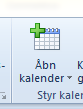
Denne instruks guider dig igennem at abonnere på dine møder i e-grant, således at du
kan se dem i dine egne kalenderprogrammer, fx Outlook. Du skal oprette et
såkaldt ’calender-feed’.
Regel
Der gælder følgende regler:
- Alle møder, som du har adgang til, synkroniseres både historiske og fremtidige.
- Møder med sagsstatus ”Under forberedelse” og ”Arkiveret” synkroniseres ikke.
- ”Organiser” sættes til den mødeansvarlige, hvis en sådan er angivet på mødet.
For at mindske belastning på servere, opdateres feedet én gang i timen.
Følg disse trin:
| Trin | Handling |
| 1 | Gå ind på din Bedømmerforside i e-grant |
| 2 | Klik på ’Abonnér på møder’ |
| 3 |
Bemærk Hvis du får en dialogboks frem, så svar ’Tillad’ |
| 4 |
Åbn din kalender: Hvis du har Outlook, så
|